
Nakken strammer, skuldrene hænger, og du “glider” langsomt ned i stolen i løbet af dagen—ofte er det ikke dig, der er problemet, men din opsætning.
I denne guide får du en praktisk, gennemtestet opskrift på en bedre arbejdsstation: stand til laptop, eksternt tastatur og mus, korrekt skærmhøjde, godt lys og enkel kabelføring. Jeg fokuserer på løsninger, der kan implementeres på 10–30 minutter, og som giver mærkbar effekt i hverdagen.
Du får også typiske faldgruber, prisniveauer og en simpel “før/efter”-opsætning samt en tjekliste, du kan bruge med det samme.
Hvad er en ergonomisk bordopsætning (og hvorfor betyder det noget)?
En ergonomisk bordopsætning er en måde at placere skærm, tastatur, mus, stol og lys på, så kroppen kan arbejde i neutrale ledstillinger (særligt nakke, skuldre, albuer og håndled). Det betyder typisk: skærmen i korrekt højde, hænderne støttet og skuldrene afslappede, samt lys uden blænding.
Hvorfor det betyder noget: Når du arbejder mange timer med laptop direkte på bordet, ender skærmen ofte for lavt, og du bøjer nakken. Over tid kan små vinkler blive store belastninger. I praksis ser jeg, at en simpel hævning af skærmen kombineret med eksternt tastatur/mus kan fjerne størstedelen af “kontor-ømheden” hos mange.
Mini-konklusion: God ergonomi handler mindre om dyre møbler og mere om vinkler, højde og vaner, du kan styre.
Start med skærmhøjde: den hurtigste gevinst
Skærmhøjde er ofte den vigtigste enkeltfaktor, fordi den direkte påvirker nakke og øvre ryg. En laptop-skærm ligger typisk 10–20 cm for lavt, når den står på bordet—og det er nok til, at du automatisk “kigger ned” i timevis.
Sådan finder du den rigtige højde
En praktisk tommelfingerregel: Øverste del af skærmen skal være omkring øjenhøjde, og du skal kunne se midten af skærmen med et let sænket blik. Afstanden er ofte 50–70 cm (cirka en armslængde), men afhænger af skærmstørrelse og syn.
Hvis du bruger ekstern skærm, gælder samme princip. Har du to skærme, og den ene bruges mest, så centrer den. Bruger du dem lige meget, kan du placere dem symmetrisk, så du undgår konstant drejning af nakken.
Typiske fejl ved skærmplacering
- Skærmen står for lavt: giver fremadskudt hoved og spændte nakkemuskler.
- Skærmen står for tæt: du “kigger ind” og spænder i øjne og pande.
- Skærmen står skævt: du vrider overkroppen uden at opdage det.
- Skærmen vender mod vindue: refleksioner får dig til at læne dig frem.
Mini-konklusion: Hæv skærmen først—det ændrer din holdning mere, end du tror, og gør resten af opsætningen lettere.
Stand til laptop: stabilitet, ventilation og den rigtige vinkel
En stand (laptop-holder) har ét hovedformål: at løfte skærmen til en bedre højde. Bonusser er bedre luftcirkulation, mindre rod og et mere fast “hjem” til din laptop, så den ikke flytter sig, hver gang du skriver.
Hvilken type stand passer til din hverdag?
Der er groft sagt tre varianter:
- Fast stand: god til fast skrivebord; meget stabil og ofte billigere.
- Justerbar stand: nem at finjustere højde/vinkel; god hvis flere bruger samme plads.
- Sammenklappelig rejse-stand: ideel til tasken; typisk lavere vægt og lidt mindre stabil.
Hvad koster en stand typisk?
Prisniveauer (typisk i Danmark): En enkel fast stand ligger ofte omkring 150–300 kr. En solid justerbar stand ligger ofte 300–900 kr. Rejse-stande kan findes fra cirka 150 kr og op. Du betaler primært for justeringsmuligheder og stabilitet—ikke for “magiske” ergonomiske effekter.
Mini-konklusion: Vælg den stand, der passer til din brugssituation—stabilitet hjemme, fleksibilitet hvis I deler plads, og letvægt hvis du arbejder flere steder.
Eksternt tastatur og mus: gør din laptop til en rigtig arbejdsplads
Når du hæver din laptop, kan du ikke længere skrive komfortabelt på det indbyggede tastatur. Derfor er eksternt tastatur og mus det logiske næste skridt—og ofte den løsning, der gør forskellen mellem “det går nok” og en opsætning, du faktisk kan holde ud en hel dag.
Sådan placerer du tastatur og mus korrekt
Tastaturet bør ligge, så dine albuer er tæt på kroppen, og underarmene kan hvile. Håndleddene skal ikke “knække opad”; hold dem så neutrale som muligt. Musen skal ligge tæt på tastaturet, så du ikke rækker ud med skulderen igen og igen.
Et konkret pejlemærke: Når du sidder afslappet, bør du kunne løfte hænderne op på tastaturet uden at trække skuldrene op. Hvis du mærker spænding i øvre trapezius (det klassiske “skulderbånd”), er tastatur/mus ofte for langt væk eller for højt.
Kablet vs. trådløst: hvad er bedst?
Trådløst giver færre kabler og nemmere bord, men kræver batteri/oplader. Kablet er stabilt og simpelt, men kan skabe rod, hvis du ikke styrer kablerne. I praksis er begge dele fine—det vigtigste er placeringen. En god mus med passende størrelse til din hånd kan desuden reducere “klem” i underarmen ved lange arbejdsdage.
Hvis du mangler inspiration til dele som stand, mus eller tastatur, kan du orientere dig i kategorier som laptop tilbehør for at få et overblik over typer og varianter.
Mini-konklusion: Skærm op + eksternt tastatur/mus ned på bordet er den klassiske kombination, der flytter belastning fra nakke til en mere neutral arbejdsstilling.
Lys: undgå blænding, hovedpine og træthed i øjnene
Lys er undervurderet. Dårligt lys giver dig ikke kun træthed—det får dig også til at kompensere: du læner dig frem, skygger for skærmen eller drejer den, hvilket påvirker ergonomien.
Bedste praksis for arbejdslys
- Placer skærmen vinkelret på vinduer, så du minimerer refleksioner.
- Brug en skrivebordslampe, der kan rettes, så lyset falder på tastatur/arbejdsområde, ikke direkte i øjnene.
- Hvis du arbejder med papir, så sørg for ekstra lys på siden af din dominante hånd (for at undgå skygger).
- Juster skærmens lysstyrke til rummet: for lys skærm i mørkt rum og omvendt giver hurtigere øjentræthed.
“Jeg får ondt i hovedet” – typiske årsager
Det skyldes ofte en kombination af blænding, for høj kontrast og mange små fokusskift (skærm → tastatur → papir). Et simpelt greb er at hæve det generelle rumlys en smule og reducere skærmens lysstyrke, så forskellen mellem skærm og omgivelser ikke bliver ekstrem.
Mini-konklusion: Godt lys er ikke kun komfort—det hjælper dig med at holde en stabil, afslappet arbejdsstilling.
Kabelføring: mindre rod, færre afbrydelser og nemmere rengøring
Kabler påvirker mere end æstetik. Når kabler hænger og trækker, flytter de udstyr, skaber små irritationer og gør det sværere at holde bordet ryddeligt. Og et ryddeligt bord er lettere at bruge korrekt—hver dag.
En enkel metode til pæn kabelføring på 15 minutter
- Fjern alt fra bordet, og sæt kun det nødvendige tilbage.
- Samle kabler efter funktion: strøm, skærm, data/USB.
- Placér strømforsyninger under bordet eller langs en bagkant, så de ikke “lever” midt på bordet.
- Lav en fast “kabelsti” bag skærm/stand, så kabler går samme vej hver gang.
- Efterlad 5–10 cm slack ved udstyr, så du kan justere uden at trække i stik.
Et konkret tip: Hvis du ofte kobler laptop til/fra, så lav én samlet “dock-zone” (en bestemt side af bordet) i stedet for at kabler ligger spredt. Det reducerer de små daglige afbrydelser markant.
Mini-konklusion: Kabelføring handler om at reducere friktion—jo lettere det er at sætte sig korrekt, desto oftere gør du det.
Typiske faldgruber (og hvordan du undgår dem)
Selv gode intentioner kan ende i en halvgod opsætning, hvis man overser et par klassiske fejl. Her er dem, jeg oftest støder på i praksis, og hvad du gør i stedet.
- Laptop på stand, men stadig brug af indbygget tastatur: Du får høj skærm, men løfter skuldre og strækker hænder. Løsning: tilføj eksternt tastatur og mus med det samme.
- Skærmen bliver hævet, men stolen/bordet passer ikke: Du ender med at sidde for højt eller lavt. Løsning: justér stolen først, så fødder kan hvile stabilt, og brug evt. en fodstøtte (eller en solid bogkasse) midlertidigt.
- Musen ligger for langt væk: skulderen arbejder konstant. Løsning: træk musen tættere på tastaturet, og sænk tempoet på pegefeltet/musen, så du ikke “farer” rundt.
- Blænding fra vindue: du drejer skærmen og din krop. Løsning: skærm vinkelret på vindue og brug gardin/lampe til at styre lys.
- For mange småting på bordet: du mister pladsen til korrekt placering. Løsning: reserver en “arbejdszone” på mindst ca. 60 cm i bredden til tastatur/mus.
Mini-konklusion: De fleste problemer skyldes ikke manglende udstyr, men små kompromisser, der gentager sig dag efter dag.
Simpel “før/efter” opsætning + tjekliste
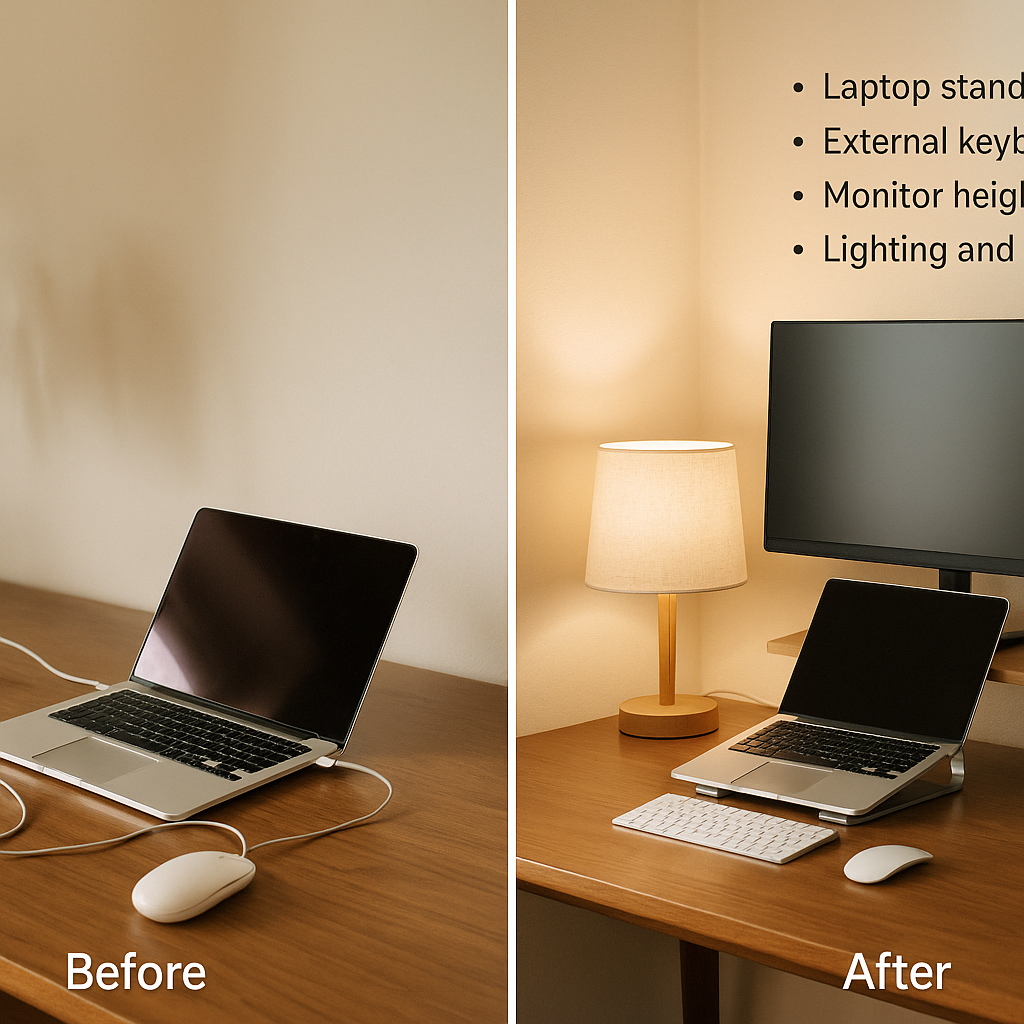
Nogle gange hjælper det at se det helt konkret. Her er en minimalistisk før/efter, der passer til de fleste hjemmekontorer og studiepladser.
Før (typisk laptop-setup)
- Laptop står fladt på bordet.
- Du kigger ned på skærmen 6–8 timer om dagen.
- Trackpad bruges som mus; hænderne ligger højt og tæt på skærmen.
- Lys kommer fra vindue bag skærmen eller direkte i siden.
- Kabler ligger løst og flytter sig, når du rykker laptop.
Efter (simpelt, men effektivt)
- Laptop på stand, så toppen af skærmen nærmer sig øjenhøjde.
- Eksternt tastatur og mus placeret tæt på kroppen, med afslappede skuldre.
- Skærmen står vinkelret på vindue; skrivebordslampe giver stabilt arbejdslys.
- Kabler føres bagom og samles, så bordfladen er fri.
- En fast “tilkoblingsplads” gør det hurtigt at starte og slutte arbejdsdagen.
Tjekliste: 2 minutter til en bedre dag
- Er toppen af skærmen omkring øjenhøjde?
- Kan du sidde med afslappede skuldre, mens du skriver?
- Ligger musen tæt på tastaturet?
- Er der ingen tydelig blænding eller refleksion i skærmen?
- Er skærmens lysstyrke tilpasset rummet?
- Er kablerne ført, så de ikke trækker i udstyr?
- Har du mindst én ryddet arbejdszone til tastatur og mus?
Mini-konklusion: Hvis du opfylder 4–5 punkter på tjeklisten i dag, vil du typisk mærke forskellen hurtigere, end du forventer—og resten kan finjusteres løbende.